



































通过所需的帐户登录;
禁用 / 删除不需要的权限+接收者+提供程序+服务;
优化和压缩对齐的图形以及清理的资源,以实现快速加载;
广告权限 / 服务 / 提供者已从 Android.manifest 中删除;
广告链接已删除,并且调用的方法无效;
广告版式的可见性已禁用;
Google 云端硬盘云损坏;
Google Play 商店安装软件包检查已禁用;
调试代码删除
运行系统要求:Android 5.0+
软件简介
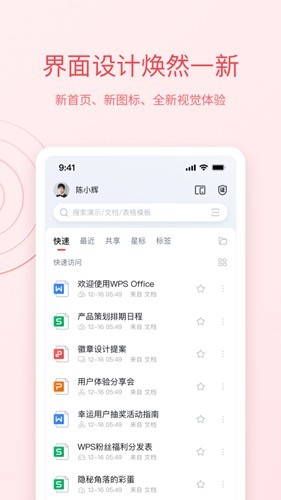
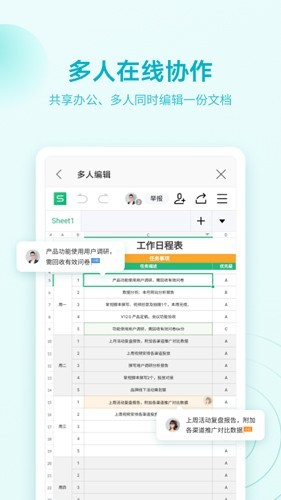
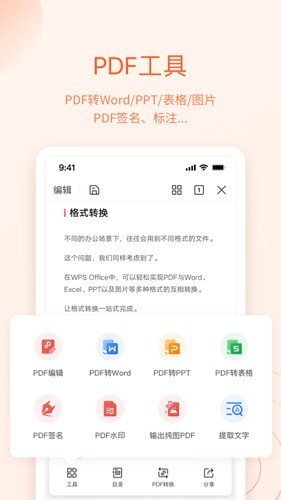
wps office解锁高级会员版是一款受诸多用户喜爱的掌上办公软件,本次就给大家带来解锁了高级功能的会员版,用户无需再次购买会员即可免费使用,只需要登录即可。在WPS永久会员手机版国内最新版里支持DOC、DOCX、WPS、XLS、XLSX、PPT等23种文件格式,拥有强大的表格计算能力,支持xls/xlsx文档的查看和编辑,用户可以轻松制作出各种办公需求的文档!
软件特色
1、WPS文字:公文级的文档处理能力
WPS Office支持查看和编辑doc/docx文档,无论图文、表格混排还是批注、修订模式,均游刃有余,并支持Word文档的加密和解密。查找替换、书签笔记功能则针对移动设备做了特别优化,还针对三星Note系列提供了Spen手写定制版本。
2、WPS表格:强大的表格计算能力
支持多种Excel加解密算法。已支持305种函数和34种图表模式,为解决手机输入法输入函数困难的问题,提供专用公式输入编辑器,方便用户快速录入公式。
3、WPS 演示:会议演讲的明星
支持ppt/pptx文档的查看、编辑和加解密,支持复杂的S martArt对象和多种对象动画/翻页动画模式。会议室开会不再需要电脑,使用支持Miracast、DLNA和米联的手机或平板电脑即可使用无线投影功能,将文档投影在电视和投影仪上。特有互联网共享播放功能,一支手机轻松实现电话会议与ppt播放同步进行。
软件亮点
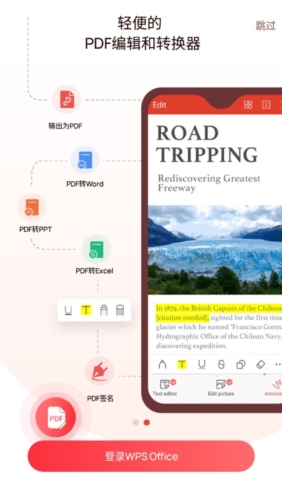
提供丰富的编辑功能,永久免费
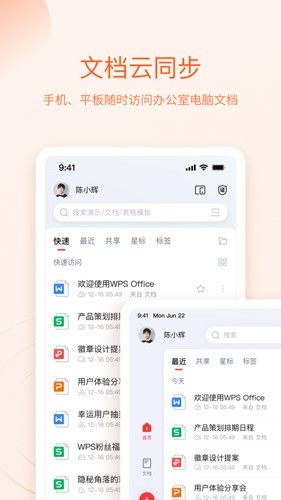
内置文件管理器,文档管理更加便捷有序
多种手势操作功能,让办公变得轻松有趣
亲密集成邮件应用,随时随地发送办公文档